
오늘부터 MCP 공부 시작.
MCP = Model Context Protocol — 몰랐는데 Anthropic 이 만든 표준 프로토콜 이었다 (역시 LLM 계의 GOAT). LLM 이 외부 시스템(파일, DB, API 등)에 접근하는 방식을 표준화 한 것.
Table of contents
Open Table of contents
왜 MCP 가 필요한가 — Tool Use 의 한계
이전에 다룬 Tool Use 만으로도 LLM 이 외부와 상호작용은 가능하다. 다만 도구가 많아지면 코드가 복잡해지는 문제가 있다.
MCP 는 이걸 도구를 별도 서버로 분리 해서 해결한다. 그러면:
- 도구 개발 과 LLM 앱 개발 을 분리할 수 있다
- 한 번 만든 도구 서버를 여러 LLM 앱에서 재사용 할 수 있다
- 표준화 — Anthropic 외 다른 클라이언트도 같은 서버를 쓸 수 있다
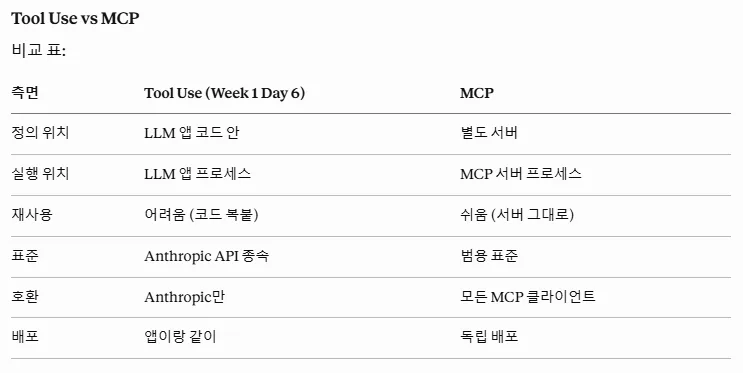
| 측면 | Tool Use | MCP |
|---|---|---|
| 정의 위치 | LLM 앱 코드 안 | 별도 서버 |
| 실행 위치 | LLM 앱 프로세스 | MCP 서버 프로세스 |
| 재사용 | 어려움 (코드 복붙) | 쉬움 (서버 그대로) |
| 표준 | Anthropic API 종속 | 범용 표준 |
| 호환 | Anthropic만 | 모든 MCP 클라이언트 |
| 배포 | 앱이랑 같이 | 독립 배포 |
사용 구분
- Tool Use — 본인 앱 안에서만 쓸 단순한 도구
- MCP — 여러 곳에서 재사용하거나 표준화가 필요한 도구
MCP 의 구성 요소 3가지
| 요소 | 정의 |
|---|---|
| Tools | LLM 이 호출 하는 함수 |
| Resources | LLM 이 읽을 수 있는 데이터 |
| Prompts | 미리 정의된 프롬프트 템플릿 |
오늘은 Tools 중심으로 다룬다.
통신 방식 — stdio vs HTTP/SSE
| 방식 | 설명 | 난이도 |
|---|---|---|
| stdio | 표준 입출력 (로컬 프로세스 간 통신) | 구현 간단 |
| HTTP/SSE | 네트워크 통한 원격 서버 | 구현 복잡 |
오늘은 stdio 로 예제를 진행한다. 로컬 데모용으로 충분하다.
MCP SDK 설치
MCP SDK 는 Python 과 TypeScript 가 있다. 나는 Python 으로 진행한다.
pip install mcp첫 MCP 서버 — say_hello + add_numbers
MCP 가 Tool Use 대신 으로 쓰이는 게 바로 체감되는 부분 — 어노테이션 @mcp.tool() 을 사용한다.
from mcp.server.fastmcp import FastMCP

mcp = FastMCP("first-mcp-server")

@mcp.tool()
def add_numbers(a: int, b: int) -> int:
    """두 숫자를 더합니다.

    Args:
        a: 첫 번째 숫자
        b: 두 번째 숫자

    Returns:
        두 숫자의 합
    """
    return a + b
두 가지 핵심
- docstring 의 Args / Returns 형식 — LLM 에게 함수를 설명하는 부분. 형식이 중요하다
- 파라미터 타입 힌트 (
a: int) — 자동으로 input schema 를 생성한다
타입 힌트 하나 적었을 뿐인데 MCP 가 알아서 JSON schema 를 만들어 LLM 에 노출한다. 깔끔하다.
서버 실행 — 출력 없음
서버를 실행하면 아무 출력 없이 가만히 있는다.
python first_mcp_server.pystdio 방식이기 때문에 MCP 클라이언트가 호출하지 않으면 대기 상태다. 화면에 아무것도 안 떠도 정상이다.
MCP Inspector 로 테스트
서버가 떴는지, Tools 가 잘 노출되는지 확인하려면 MCP Inspector 가 표준 도구다:
npx @modelcontextprotocol/inspector python first_mcp_server.py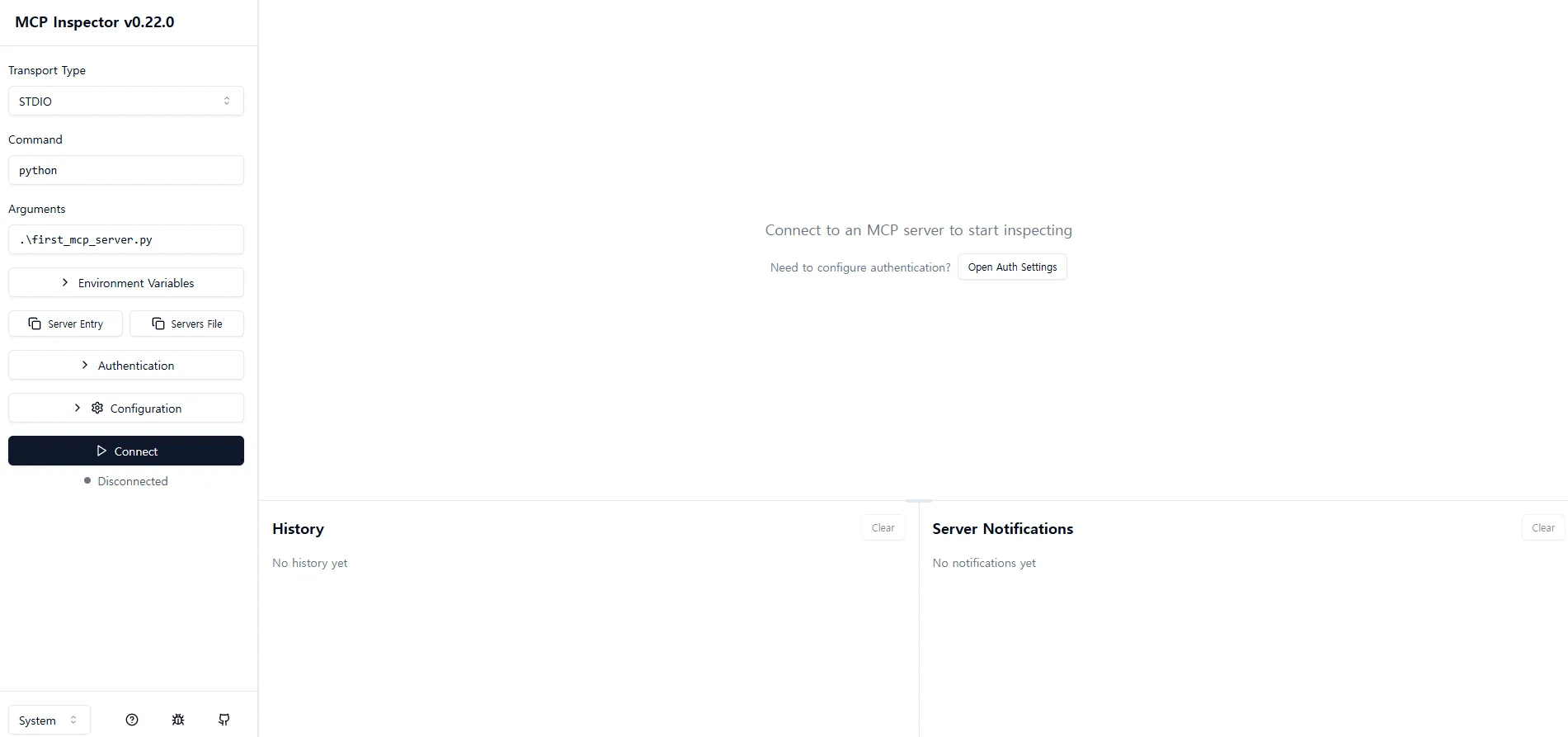
Inspector 에서 확인할 수 있는 것:
- 서버 연결 정보
- 노출된 Tools / Resources / Prompts 목록
- 실제 호출 + 결과
트러블슈팅 — Connect 안 됨
처음에 Connect 버튼 눌러도 연결이 안 되는 현상이 있었다.
원인: Command 에 있는 python.exe 의 경로가 잘못됐다. 시스템 PATH 의 python 이 아니라 venv 의 python 을 짚어야 한다.
→ venv 경로의 python.exe 위치를 명시한 후 성공적으로 연결됐다.
연결 성공 — Tools 노출 확인
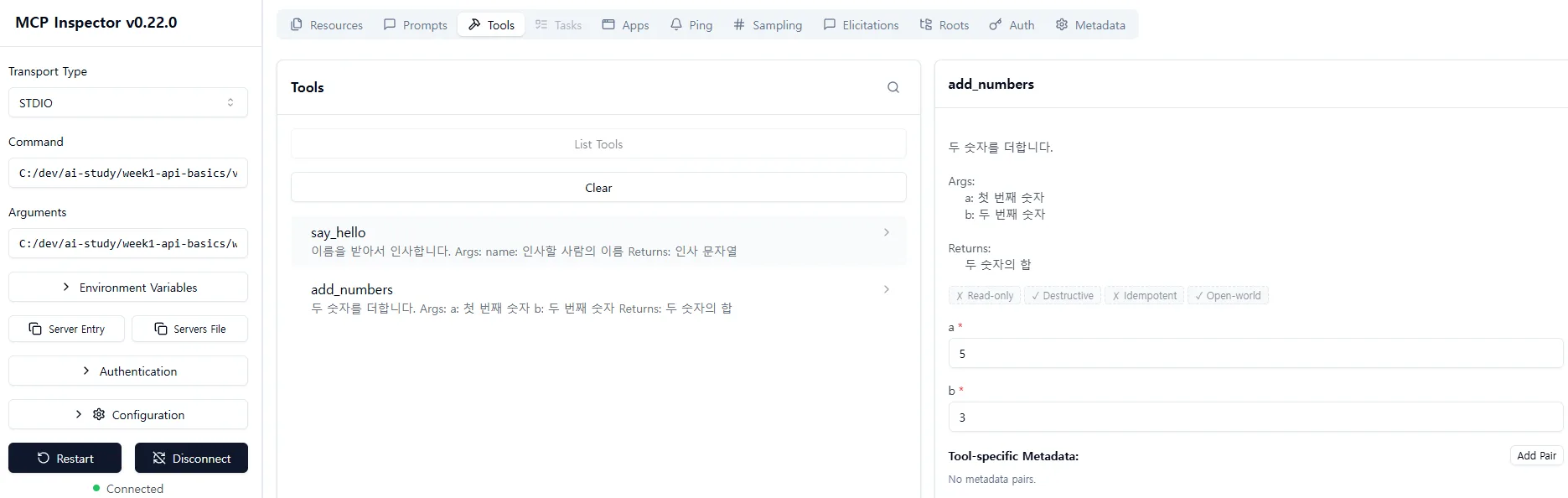
좌측에 say_hello 와 add_numbers 두 도구가 노출된다. docstring 의 Args/Returns 가 그대로 우측 패널에 정리된다.
add_numbers(a=5, b=3)→ 결과8✅
say_hello 호출 결과
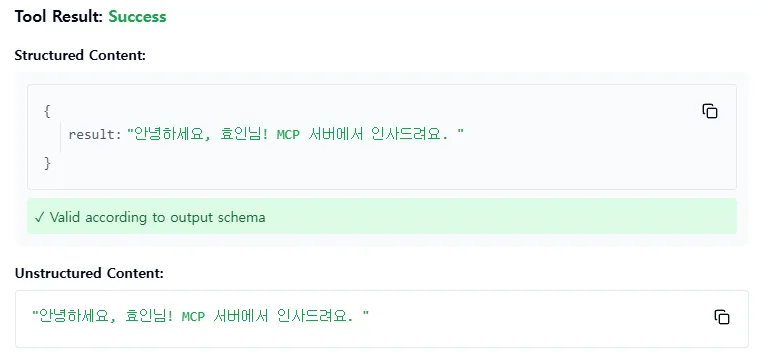
이름을 입력하면 인사 문자열을 돌려준다. Valid according to output schema 라고 표기되는 부분 — MCP 가 output schema 까지 검증한다는 게 보인다.
두번째 예제 — 에너지 관리 MCP 서버
가짜 데이터로 에너지 관리 MCP 서버를 구현한다. FEMS 프로젝트 와 자연스럽게 이어지는 시나리오다.
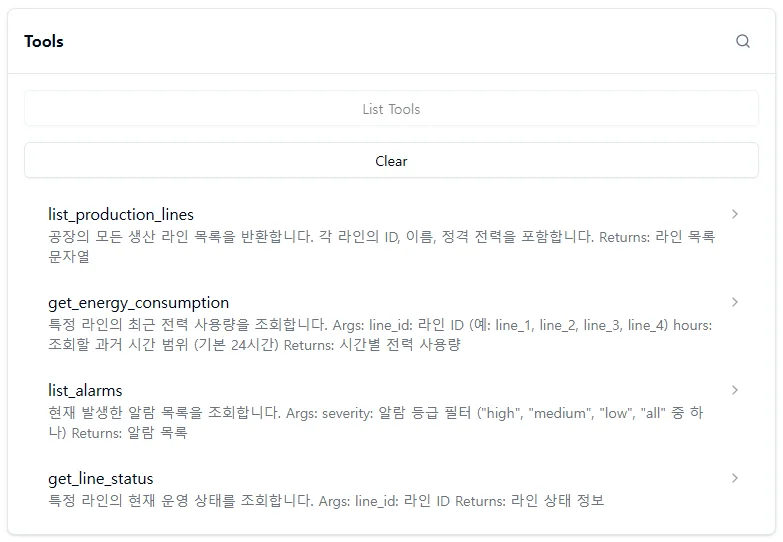
4 개 도구:
| 도구 | 용도 |
|---|---|
list_production_lines | 공장의 모든 생산 라인 목록 |
get_energy_consumption | 특정 라인의 최근 전력 사용량 |
list_alarms | 알람 목록 (severity 필터) |
get_line_status | 라인 현재 운영 상태 |
호출 결과
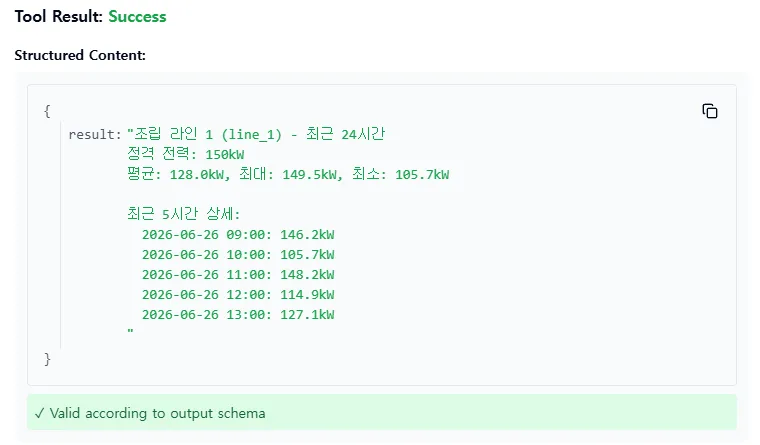
결과가 잘 나온다. 지금은 가짜 데이터지만, 실제 DB 연결하면:
- 전력 효율 확인 / 개선 포인트 도출
- 알람 발생 부분 파악 + 원인 분석
- 라인별 운영 상태 모니터링
이게 자연스럽게 LLM 위에 얹히면 “공장 운영 어시스턴트” 가 된다.
회고 — MCP 는 “분리된 Tool”
오늘 학습 정리:
MCP = Tool Use 의 도구를 별도 서버로 분리한 것 + 표준 프로토콜로 묶은 것.
체감 흐름:
- 서버에서
@mcp.tool()데코레이터로 도구 정의 - MCPInspector 로 연결해서 노출된 도구 확인 + 직접 호출
- 그 다음 단계에서 LLM 이 도구 사용이 필요한 노드를 만났을 때 MCP 서버를 호출 → 결과를 LLM 컨텍스트로 가져오는 그림이 완성된다
더 공부해볼 것
1. Claude Desktop 연동
claude_desktop_config.json설정 형식- 로컬 서버 등록 + Claude 가 자동으로 도구 인식하는 흐름
- 호출 로그 / 디버깅 패턴
2. HTTP/SSE 통신
- 원격 MCP 서버 운영 — auth / TLS / rate limit
- stdio 와의 trade-off (latency / 운영 비용 / 보안)
- 서버 한 대로 여러 LLM 클라이언트 동시 서비스
3. Resources / Prompts
- Resources — 파일 시스템 / DB 레코드를 URI 로 노출하는 패턴
- Prompts — 재사용 가능한 프롬프트 템플릿 (변수 치환 + 컨텍스트 주입)
- Tools 만 쓰는 경우 vs 셋 다 쓰는 경우의 설계 차이
4. MCP 서버 보안
- Human-in-the-Loop 에서 다룬 위험 도구 승인 패턴과 결합
- MCP 서버 단에서의 권한 / scope 정의
delete_user같은 위험 도구를 MCP 가 노출할 때의 게이팅 정책
5. 공개 MCP 서버 카탈로그
- Anthropic 공식 + 커뮤니티 MCP 서버 목록
- GitHub / Slack / 파일시스템 / Notion / Linear 등 통합 서버
- 직접 만들기 vs 공개 서버 가져다 쓰기 trade-off
6. MCP 와 LangGraph / Agent 프레임워크 통합
- LangGraph 의 ToolNode 에 MCP 클라이언트 연결
- 여러 MCP 서버를 한 에이전트에서 동시에 사용
- 도구 호출 라우팅 (어떤 서버에 어떤 도구가 있는지)