
MCP 공부 #1 (Inspector 로 첫 호출) 에 이어 오늘은 진짜 LLM 클라이언트 — Claude Desktop 과 연결.
어제는 MCP Inspector 로 서버 동작만 확인했지만, 오늘은 Claude Desktop 에서 내가 만든 서버를 호출하는 게 목표.
Table of contents
Open Table of contents
Claude Desktop 의 MCP 등록 — config 파일 찾기
Claude Desktop 은 claude_desktop_config.json 에 등록된 MCP 서버를 자동으로 연결한다. 그러니까 이 파일만 잘 수정하면 된다.
문제는 이 json 파일이 어디 있는지 가 처음엔 안 보인다 (나도 그랬다).
찾는 법
- 좌하단 계정 아이콘 클릭 → 설정 메뉴 열기
- 좌측 하단 “데스크톱 앱” 섹션의 “개발자” 탭 클릭
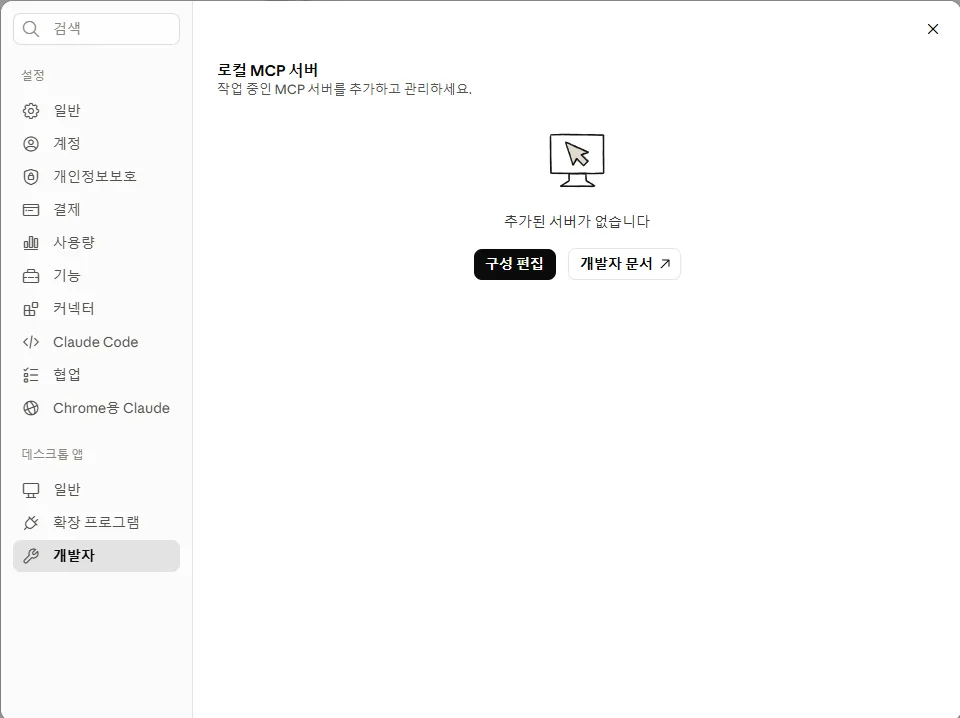
- “구성 편집” 버튼 클릭 →
claude_desktop_config.json가 들어있는 폴더가 팝업으로 열린다
config 파일에 서버 등록
내 경우는 MCP 서버를 등록한 적이 없어서 빈 파일일 줄 알았는데 이미 cowork 관련 설정이 있었다. Claude Desktop 이 자체적으로 미리 넣어둔 것 같다.
내가 만든 서버의 command, args 를 추가한다:
{
  "mcpServers": {
    "energy-management": {
      "command": "python",
      "args": ["C:/path/to/energy_mcp_server.py"]
    }
  }
}
저장 후 Claude Desktop 재시작.
등록 확인 — 커넥터 메뉴
채팅창 좌하단의 + 버튼 → 커넥터 항목에서 등록된 MCP 서버 목록 확인:
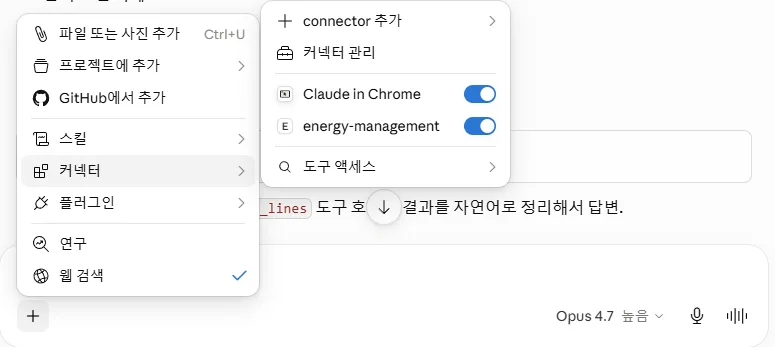
json 에 입력한 그대로 energy-management 가 보인다. 토글 ON 으로 활성화한다.
실제 도구 호출 — 그리고 처음 만난 승인 UX
채팅창에 “공장 라인 목록 보여줘” 입력. Claude 가 자동으로 MCP 서버의 도구를 사용하려고 시도한다:
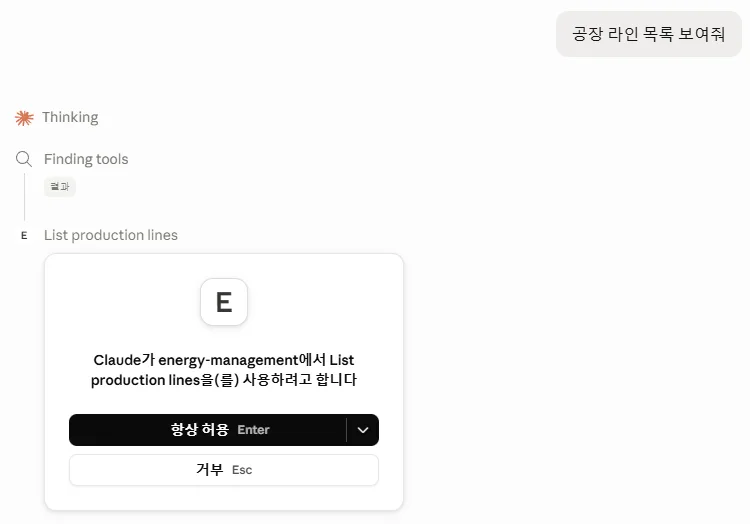
흥미로운 부분 — 도구 호출에 사용자 승인이 끼어든다
“Claude가 energy-management에서 List production lines을(를) 사용하려고 합니다” + [항상 허용 / 거부] 버튼
이게 바로 LangGraph #3 에서 다뤘던 HITL 패턴 의 클라이언트 단 구현이다. Claude Desktop 이 자체적으로 MCP 도구 호출 직전에 사용자 승인 게이트를 끼워넣는다. 내가 따로 구현 안 해도 클라이언트가 안전장치를 한 겹 깔아준다.
승인하면 결과를 받아서 자연어로 정리해 답변한다. 어제 streamlit 으로 확인한 응답 품질 그대로 나온다.
Cowork 추천 — 별도 학습 주제
진행하다 보니 이런 배너가 등장했다:
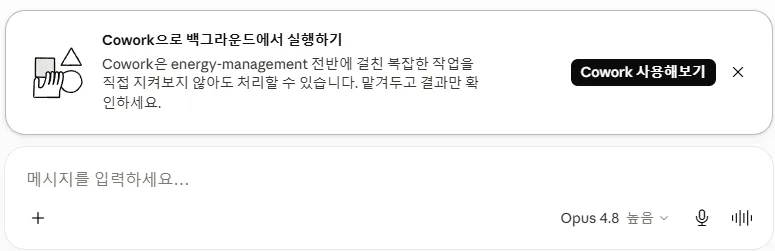
Claude 가 “Cowork 에서 해보는 거 어때?” 라고 추천했다. 내가 지금 학습 중인 범위에는 Cowork 가 안 포함되어 있어서, Cowork 에서 MCP 사용하는 건 별도 트랙으로 남겨둔다.
새 도구 추가 → 재시작 → 즉시 인식
기존 코드에 도구를 추가하고 Claude Desktop 을 다시 시작하니 새 도구가 즉시 인식됐다. 그러니까 개발 사이클은 단순하다:
코드 수정 → 저장 → Claude Desktop 재시작 → 새 도구 사용 가능
오늘 학습은 빨리 끝났다. (주말인 거 알고 일부러 가볍게 준비한 건가…)
의문 — RAG 와 MCP 를 같이 쓰는 방법은?
MCP 를 써보니 편리한데 한 가지 아쉬운 게 — 지금 만든 FEMS RAG 와 연동이 안 된다.
- RAG → API 를 갖다 쓰는 별도 백엔드 (Streamlit 안에 묶여 있음)
- MCP → Claude Desktop 앱 내에서 직접 호출
두 세계가 분리되어 있다는 느낌이 든다. 둘을 같이 쓰는 방법은 없을까?
답 — RAG 자체를 MCP 서버로 감싸기
생각해보니 답은 의외로 단순하다:
RAG 검색 함수를
@mcp.tool()로 감싸서 MCP 서버로 노출하면 된다.
@mcp.tool()
def search_fems_documents(query: str, top_k: int = 5) -> list[dict]:
    """FEMS 가이드라인에서 관련 청크를 검색."""
    # 기존 RAG 코드 그대로 — Chroma 검색 → 청크 반환
    return rag_pipeline.search(query, top_k)
이러면 Claude Desktop 이 질문 받았을 때:
- 일반 답변으로 충분한가 판단
- 도메인 지식 필요 →
search_fems_documents자동 호출 - 검색된 청크 컨텍스트 + LLM 추론으로 응답
→ 사용자는 그냥 Claude Desktop 쓰는데 뒤에서 RAG 가 동작한다. Streamlit 같은 별도 UI 없이 Claude Desktop 이 그대로 프론트가 된다.
회고
오늘 짧은 학습 정리:
claude_desktop_config.json찾기는 설정 → 데스크톱 앱 → 개발자 → 구성 편집 — 처음엔 어디 있는지 헷갈리는 게 정상이다- Claude Desktop 이 자체적으로 도구 호출 승인 UX 를 깔아준다 — 클라이언트 단 HITL
- 개발 사이클은 단순하다 — 코드 수정 → 재시작 → 즉시 인식
- RAG ↔ MCP 분리감의 해법 — RAG 함수를
@mcp.tool()로 감싼다
더 공부해볼 것
1. claude_desktop_config.json 의 모든 옵션
command/args외에env/cwd같은 추가 옵션- 여러 MCP 서버를 동시에 등록할 때 충돌 방지
- 서버별 enabled/disabled 토글 위치
cwd로 venv 경로 지정하는 패턴 (#1 의 venv 트러블 슈팅 자동화)
2. RAG ↔ MCP 통합 패턴
search_documents(query, top_k)외에get_chunk_by_id/list_collections같은 보조 도구- Claude 가 도구를 여러 번 chain 으로 호출 가능한지 (검색 → 보강 → 재검색)
- 검색 결과를 그대로 반환 vs LLM 이 정리해서 반환
- Hybrid Search (벡터 + 키워드) 를 한 도구로 묶을지 분리할지
3. 클라이언트 단 도구 승인 UX
- “항상 허용” 선택 후 그 도구는 어떻게 관리되는가
- 위험 도구를 명시적으로 매번 묻게 강제하는 옵션
- LangGraph HITL 의 서버 단 HITL 과 클라이언트 단 승인의 분업
4. Cowork × MCP
- Cowork 가 백그라운드 실행할 때 MCP 도구 호출 권한
- 사람 승인 없이 자율 실행 vs 단계별 승인
- 위험 도구의 별도 정책
5. Resources / Prompts 의 Claude Desktop UX
- #1 에서 다룬 Resources / Prompts 가 Claude Desktop 에서는 어떻게 보이나
- 채팅창에서 Resource URI 를 직접 첨부하는 패턴
- Prompt 템플릿이 슬래시 커맨드처럼 노출되는지
6. MCP 서버 디버깅
- 서버가 죽었거나 에러 났을 때 Claude Desktop 로그 위치
- stdio 통신 페이로드를 들여다보는 패턴
- 도구가 안 보일 때 첫 진단 체크리스트